Como compilar e publicar um app iOS no Windows (sem comprar um Mac)
Seu app está pronto. Talvez seja Flutter ou React Native e a versão Android já esteja na Google Play. Talvez seja um pequeno projeto em Swift que você escreveu no VS Code. E aí você bate na parede que todo dev no Windows encontra mais cedo ou mais tarde:
O Xcode só roda no macOS.
Você precisa do Xcode (ou pelo menos das ferramentas de build da Apple) para compilar um app iOS, assiná-lo e enviá-lo para o App Store Connect. Não existe versão oficial para Windows, e não vai existir.
Então, quais são as opções se você não tem um Mac? Aqui vai um resumo honesto e, depois, o passo a passo completo do jeito que eu faço.
Aviso: eu e meu marido fazemos o JustMac.app, um dos serviços citados abaixo. Tentei descrever todas as opções de forma justa, inclusive as gratuitas.
Opção 1: deixar um serviço de CI compilar para você
Se o seu projeto é Flutter ou React Native, talvez você nem precise do desktop de um Mac:
- Expo EAS Build compila apps iOS na nuvem para projetos Expo / React Native, e o EAS Submit pode enviar o resultado para o App Store Connect.
- Codemagic faz o mesmo para Flutter (e outros frameworks).
- GitHub Actions tem runners macOS. São gratuitos para repositórios públicos e cobrados por minuto nos privados.
Bom para: builds repetíveis quando tudo já funciona.
Nem tão bom para: a primeira configuração. Quando a assinatura falha, uma dependência do CocoaPods quebra ou você precisa ver o app no simulador do iOS, depurar pelos logs do CI é lento e frustrante.
Opção 2: comprar um Mac mini (usado)
Um Mac mini com Apple silicon usado é a opção mais completa a longo prazo. Se você vai publicar apps iOS toda semana, provavelmente vale a pena.
Bom para: desenvolvimento iOS no dia a dia.
Nem tão bom para: "preciso publicar uma única versão esta semana". É um gasto inicial, e você precisa de mesa, monitor e tempo para configurar.
Opção 3: alugar um Mac remoto
Você aluga um Mac de verdade em um data center e trabalha na área de trabalho remota dele. Existem vários fornecedores: MacinCloud, MacStadium, as instâncias Mac do AWS EC2 e serviços como o JustMac.app (o meu). Para ver os preços atuais lado a lado, confira esta comparação de preços de Mac na nuvem. Eles se diferenciam principalmente em:
- Como você se conecta: um cliente VNC ou de área de trabalho remota, SSH ou simplesmente uma aba do navegador.
- Período mínimo de aluguel: a licença do macOS da Apple exige um aluguel mínimo de 24 horas, então normalmente você verá planos por dia, semana ou mês.
- Dedicado ou compartilhado: um Mac físico inteiro ou uma conta de usuário em uma máquina compartilhada.
Bom para: a primeira configuração, resolver problemas de assinatura, testar no simulador e trabalhar com iOS regularmente sem comprar hardware.
Nem tão bom para: qualquer coisa que exija um iPhone físico conectado por cabo.
⚠️ E um "Hackintosh" ou uma máquina virtual com macOS no seu PC? A licença da Apple só permite o macOS em hardware da Apple, e essas configurações quebram com frequência a cada atualização do Xcode. Eu não compilaria nelas nada que você pretenda publicar.
Passo a passo: do Windows ao TestFlight com um Mac alugado
Este é o processo completo. Nas capturas de tela uso o JustMac.app, mas os passos no Mac são os mesmos em qualquer Mac remoto ou em um Mac seu.
O que você precisa antes
- Uma conta Apple (gratuita).
- Uma assinatura do Apple Developer Program (US$ 99 por ano). Você não precisa dela para rodar o app no simulador, mas precisa para enviar ao TestFlight ou à App Store.
- Seu projeto em um repositório Git ou em um arquivo compactado que você possa enviar.
Passo 1: consiga um Mac e abra
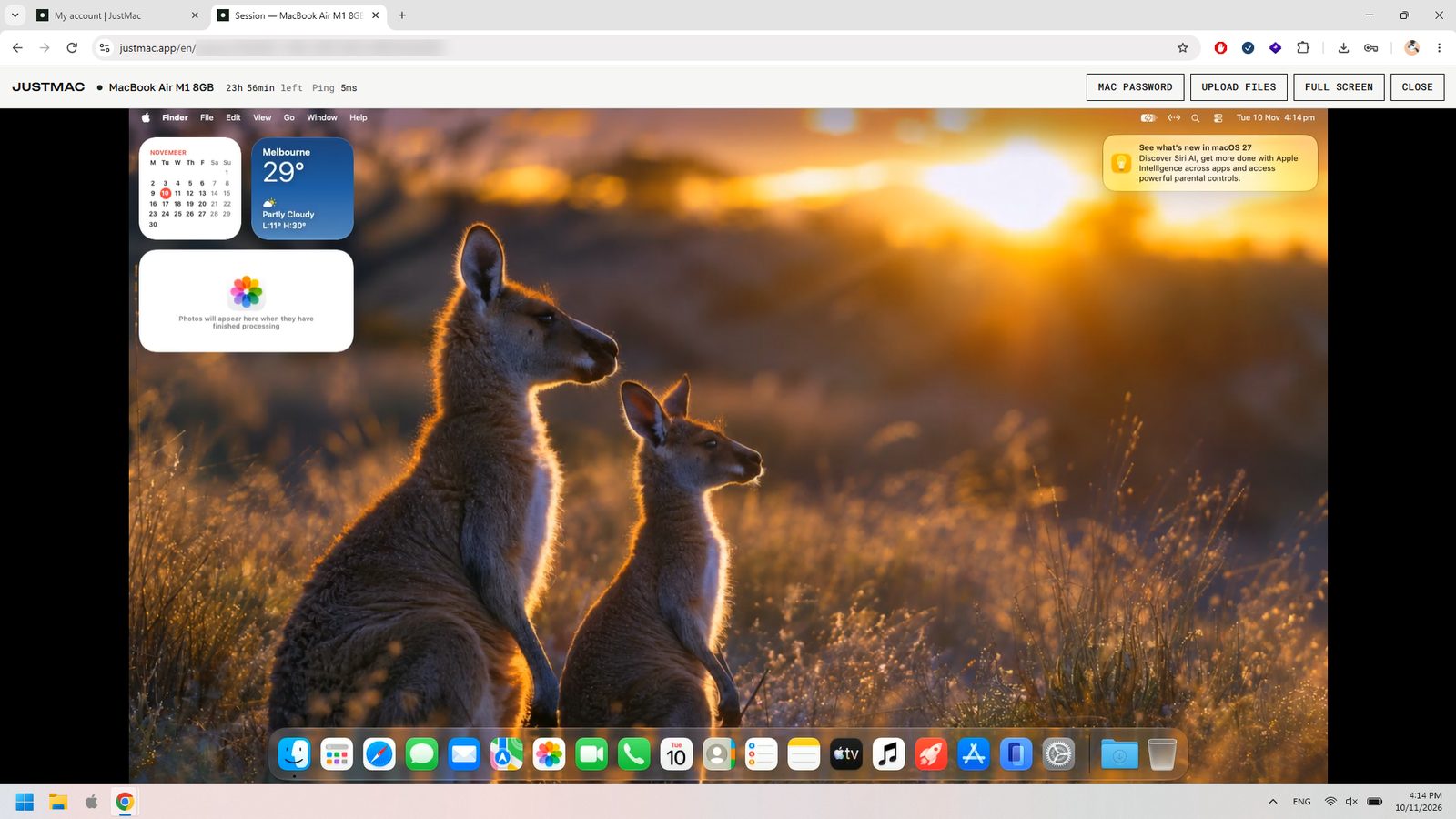
Escolha uma máquina, pague um dia e abra a área de trabalho remota. No JustMac.app ela abre em uma aba do navegador, então não há nada para instalar no Windows.
Passo 2: instale o Xcode
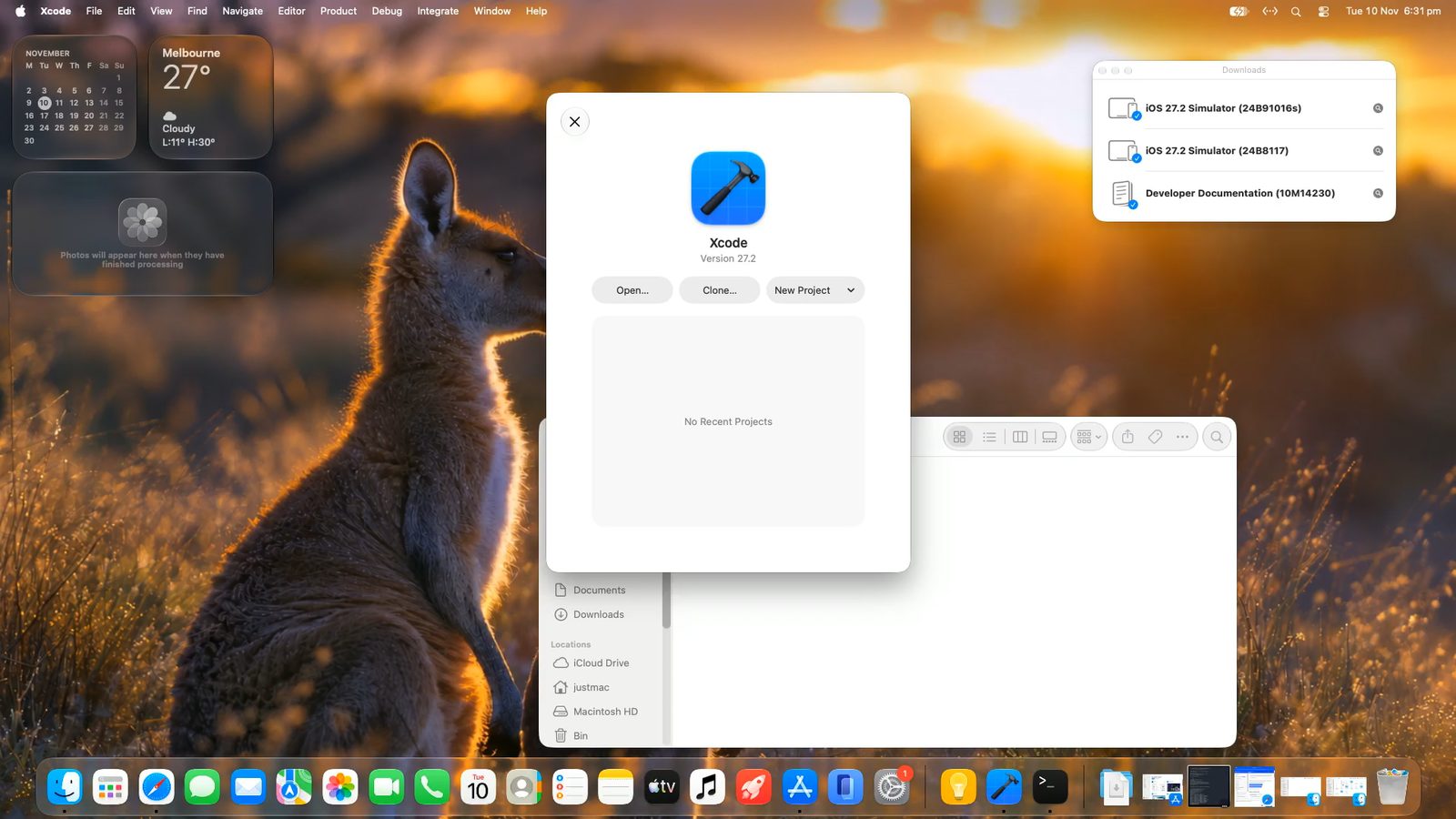
Abra a App Store no Mac, entre com a sua própria conta Apple e instale o Xcode. O download é grande, então comece por aqui e vá pegar um café.
Depois, abra o Xcode uma vez e deixe ele instalar os componentes adicionais (incluindo o runtime do simulador do iOS).
Passo 3: traga o seu projeto
O jeito mais fácil é usar o Git. Abra o Terminal e rode:
git clone https://github.com/seu-usuario/seu-app.git
cd seu-app
Não tem um repositório Git? Envie um arquivo compactado. No JustMac.app você pode arrastar um arquivo para a janela do Mac.
Para Flutter, instale primeiro as ferramentas com o Homebrew:
/bin/bash -c "$(curl -fsSL https://raw.githubusercontent.com/Homebrew/install/HEAD/install.sh)"
brew install --cask flutter
brew install cocoapods
flutter pub get
Para React Native:
brew install node cocoapods
npm install
cd ios && pod install && cd ..
Passo 4: rode no simulador
Antes de se preocupar com a assinatura, confirme que o app realmente compila e roda:
- Swift nativo: abra o
.xcodeproj/.xcworkspace. Na barra superior do Xcode, clique no nome do dispositivo ao lado do nome do app e escolha um iPhone na seção iOS Simulators. Depois aperte Run (⌘R). - Flutter:
open -a Simulatore depoisflutter run. - React Native:
npx react-native run-ios(ounpx expo run:ioscom Expo).
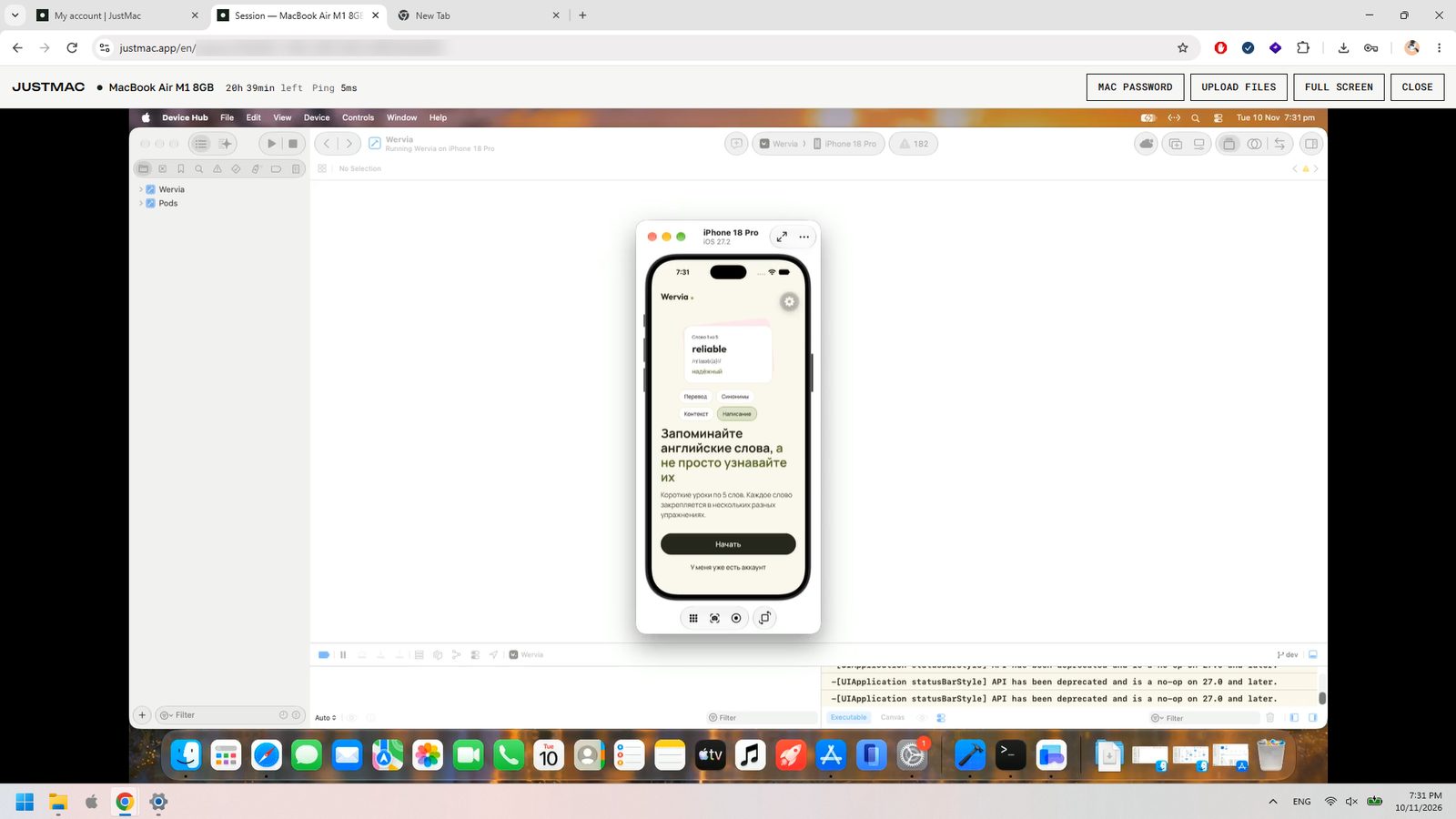
É aqui que a maioria dos projetos que "funcionam no Android" descobre os problemas exclusivos do iOS: permissões faltando no Info.plist, conflitos de versão do CocoaPods ou uma versão mínima do iOS baixa demais para alguma dependência. Corrija agora, enquanto você consegue ver o que está acontecendo.
Passo 5: configure a assinatura
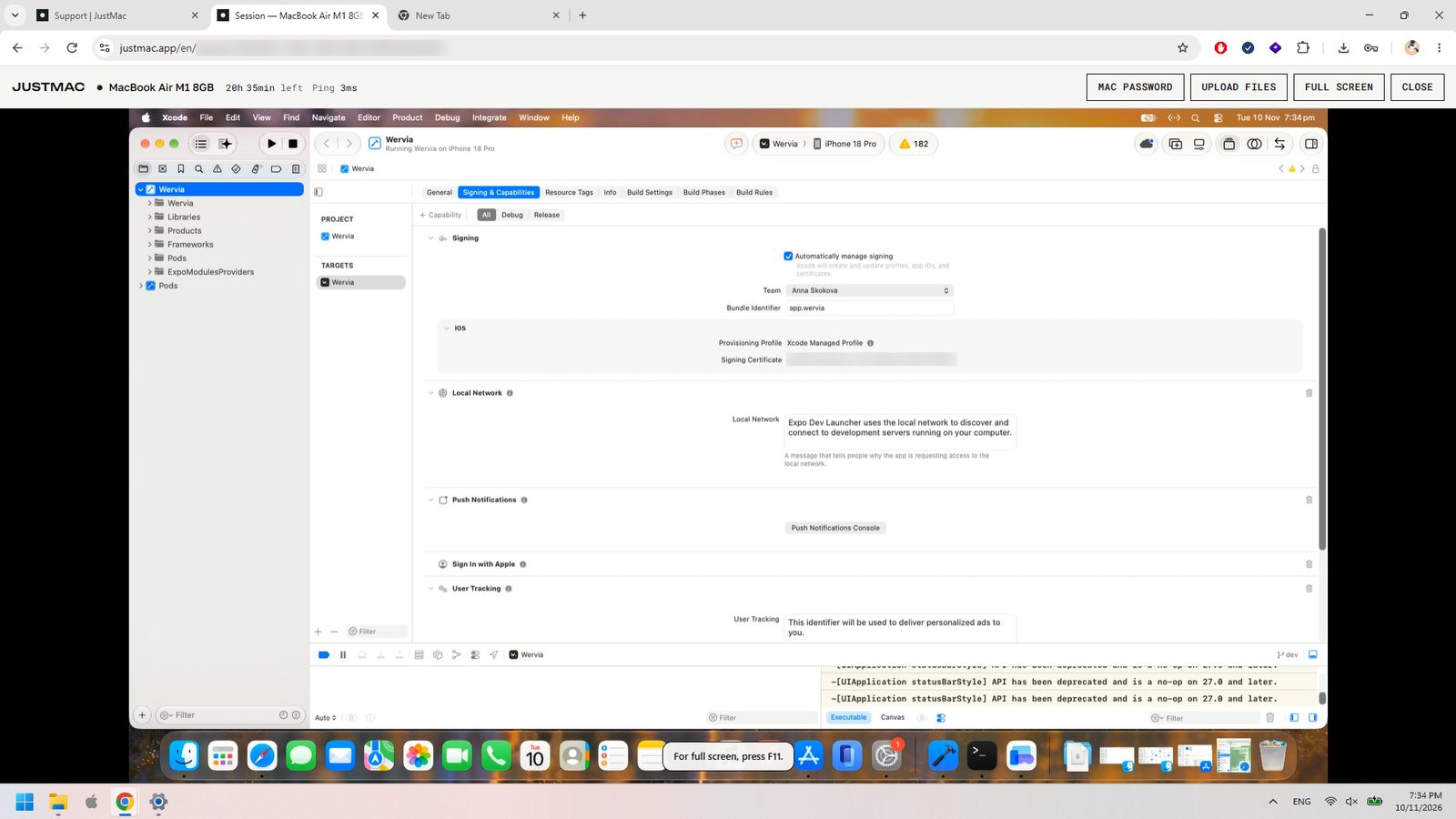
- No Xcode, vá em Settings → Accounts e adicione sua conta Apple.
- Selecione o projeto, depois o target do app e então a aba Signing & Capabilities.
- Marque Automatically manage signing e escolha o seu Team.
- Confira se o Bundle Identifier é único (por exemplo,
com.seunome.seuapp).
O Xcode cria o certificado e o perfil de provisionamento para você.
Passo 6: crie o app no App Store Connect
No navegador, abra o App Store Connect, vá em Apps → + → New App e escolha o mesmo Bundle ID que você usou no Xcode. Isso é feito uma única vez por app.
Passo 7: arquive e envie
- Olhe a barra superior da janela do Xcode. No centro aparece o nome do app seguido de um dispositivo, por exemplo MeuApp › iPhone 16. Clique no nome do dispositivo (iPhone 16) e escolha Any iOS Device (arm64) na lista. Assim o Xcode compila para iPhones reais em vez do simulador.
- Escolha Product → Archive. (Se Archive estiver cinza, ainda há um simulador selecionado: volte ao item 1.)
- Quando a janela Organizer abrir, selecione o arquivo e clique em Distribute App → App Store Connect → Upload.
No Flutter você pode gerar o arquivo pelo terminal com flutter build ipa e depois enviá-lo pelo Organizer ou pelo app Transporter da Apple.
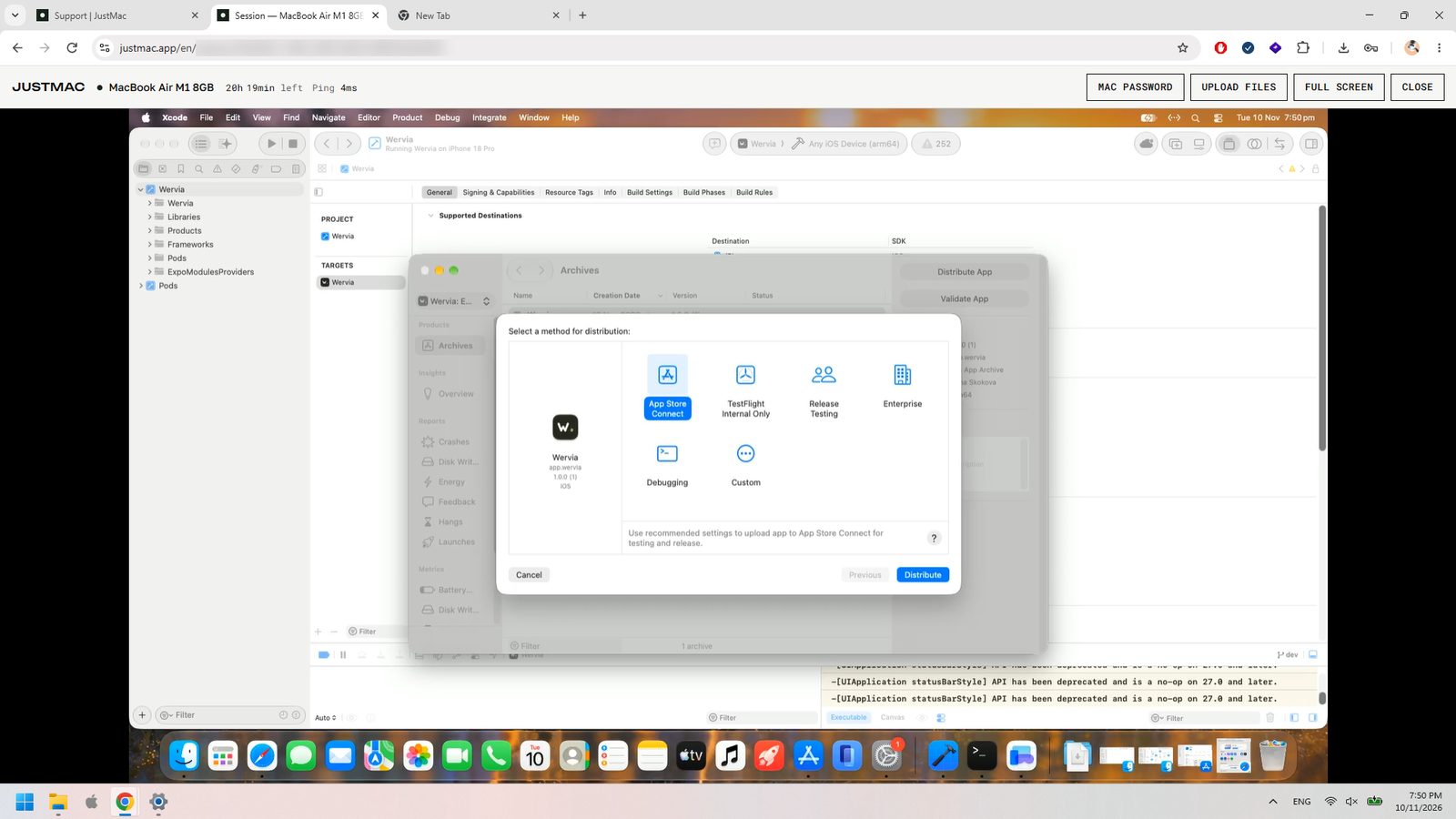
Passo 8: TestFlight e revisão
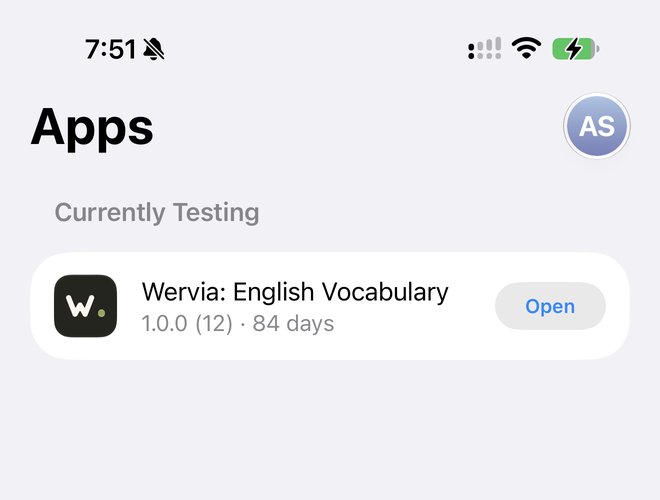
Depois de alguns minutos de processamento, o build aparece no App Store Connect em TestFlight. Adicione você mesmo como testador, instale o app TestFlight em um iPhone e teste de verdade. Quando estiver satisfeito, associe o build a uma versão e envie para a revisão da App Store.
Antes de o aluguel terminar
- Envie o seu código para o Git (incluindo as alterações que o Xcode fez nos arquivos do projeto).
- Saia da sua conta Apple no Xcode e na App Store se quiser ter cuidado extra. No JustMac.app o Mac é restaurado às configurações de fábrica uma hora depois do fim do aluguel.
Qual opção escolher?
| Situação | Melhor opção |
|---|---|
| Projeto Expo / React Native que já compila | Expo EAS Build |
| Projeto Flutter que já compila | Codemagic ou GitHub Actions |
| Primeiro build iOS, problemas de assinatura, precisa do simulador | Alugar um Mac por dia, semana ou mês |
| Você quer o seu próprio hardware na mesa | Comprar um Mac mini |
Minha regra pessoal: primeiro alugue, depois automatize. Passar o primeiro build pela assinatura e pelo App Store Connect é muito mais fácil quando você consegue ver uma janela real do Xcode. Depois que funciona, levar o build para o CI é tranquilo.
Se quiser testar a opção pelo navegador, o JustMac.app aluga Mac minis e MacBooks dedicados por dia, semana ou mês, e a área de trabalho abre em uma aba do navegador. Dúvidas sobre algum passo? Escreva para hello@justmac.app que eu ajudo.