Pitch: transformei meu site de PDF num app de Windows que converte arrastando o arquivo e tocando no Shift
Faz um tempo que eu mantenho o Crow Docs (crowdocs.com.br), um site com 46 ferramentas de PDF que rodam direto no navegador: o arquivo não sai do computador de quem usa. Esta semana saiu a versão para Windows, na Microsoft Store, e eu queria contar como ela foi feita, porque a parte técnica rendeu bastante aprendizado.
Como funciona para quem usa
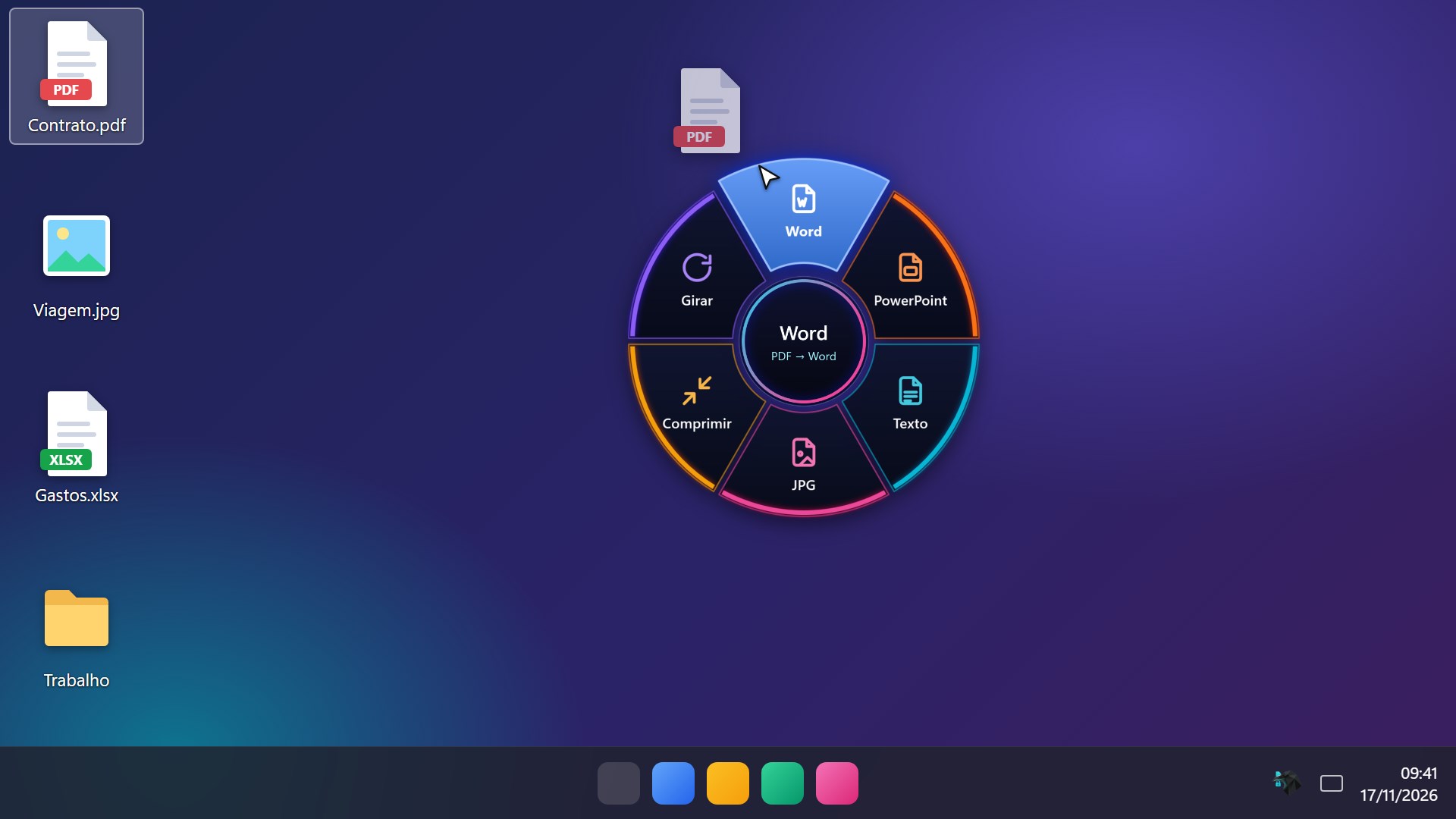
O app fica quieto perto do relógio. Você arrasta um arquivo e dá um toque no Shift: abre uma roda de opções em volta do mouse. Solta o arquivo numa fatia e o resultado aparece ao lado do original, sem abrir janela e sem perguntar nada.
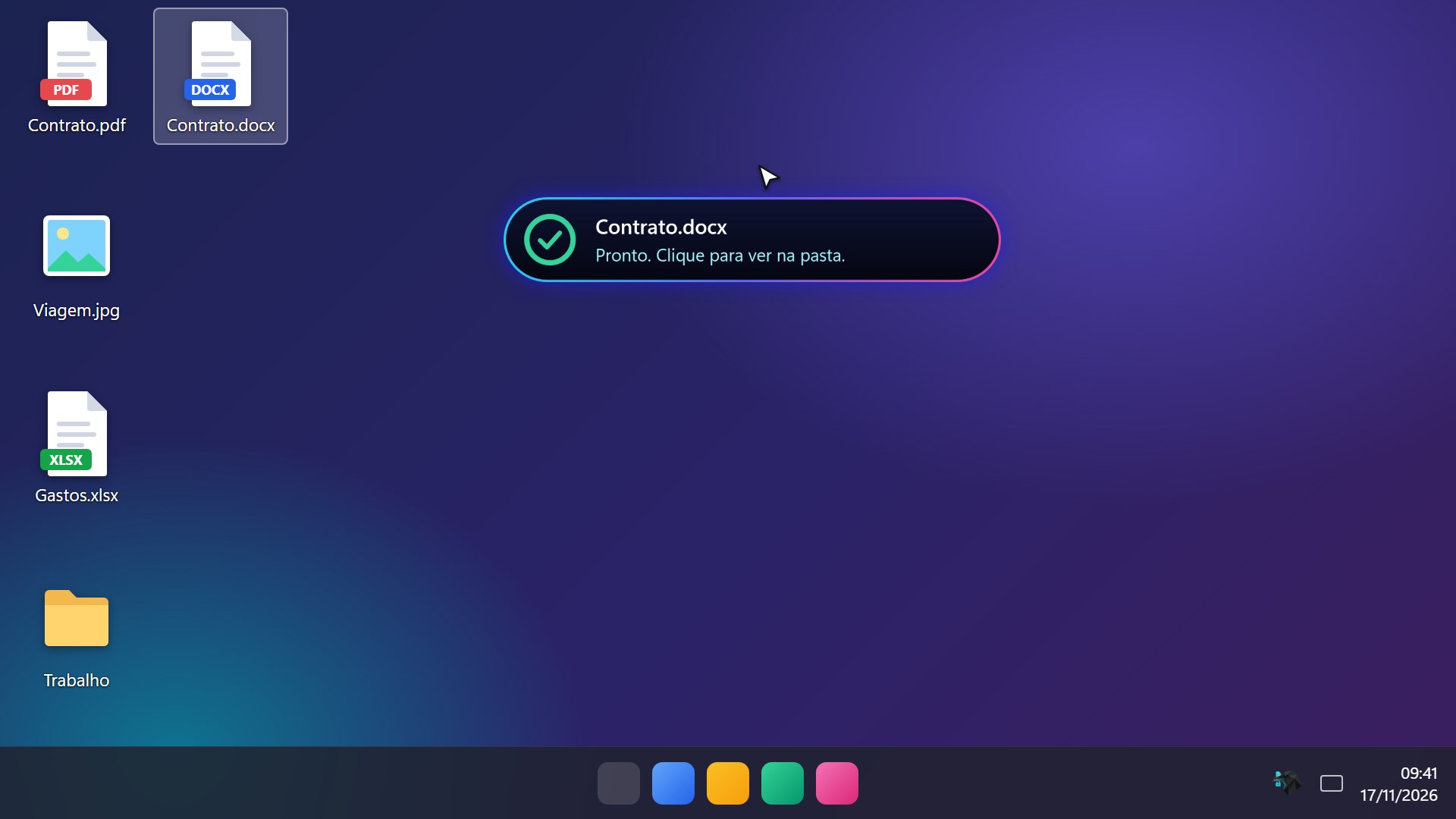
Hoje são 13 conversões: PDF para Word, PowerPoint, texto e JPG; comprimir, girar e juntar PDFs; imagem para PDF, JPG, PNG e WebP; Word e Excel para PDF.
A ideia principal: o site virou o motor
Eu não quis reescrever as conversões em C#. O site já fazia tudo em JavaScript e já estava no ar. Então o app carrega os próprios arquivos do site numa WebView2 escondida (o Edge que já vem no Windows), e uma ponte em JavaScript opera a tela do site do jeito que uma pessoa faria: coloca o arquivo, escolhe a opção, aperta o botão e pega o resultado.
- A página do motor não tem permissão de usar a internet. Tudo acontece no PC.
- Ferramenta nova no app = uma "receita" na ponte (como operar aquela tela) + uma fatia no catálogo da roda.
- Para o pacote ficar pequeno, tirei do motor o que nenhuma fatia usa (OCR e OpenCV): 14,6 MB em vez de 71,5 MB. O pacote final tem 6,9 MB.
O gesto: arrastar + Shift
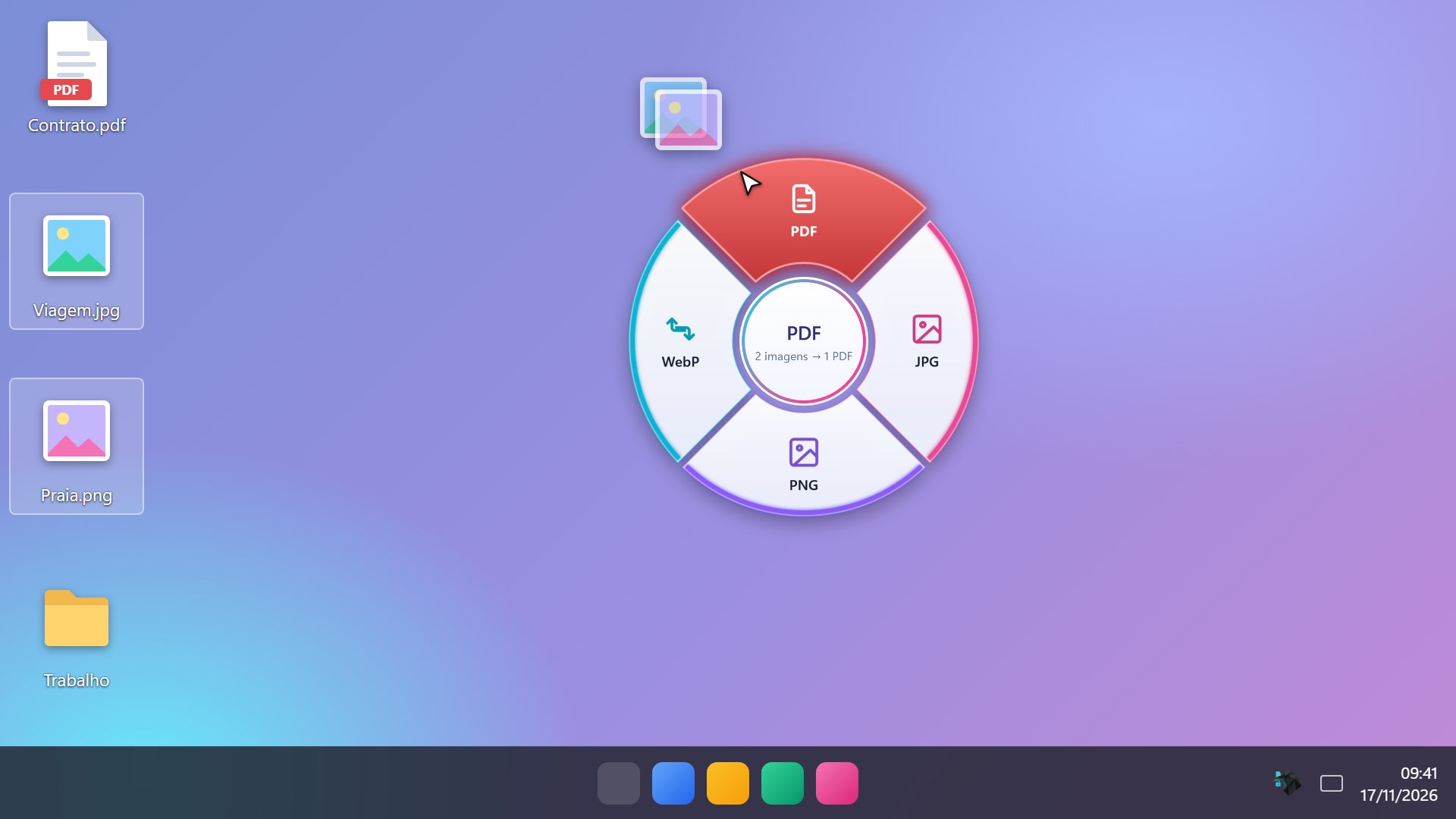
O app é WPF, no .NET Framework 4.8 (que já vem no Windows, então não pede instalar nada). Um "vigia" percebe a combinação "estou arrastando um arquivo do Explorador ou da Área de Trabalho e toquei no Shift" e abre uma janela transparente em volta do mouse. Essa janela é um alvo de soltar normal do Windows, então ela recebe o arquivo como qualquer programa receberia.
Alguns detalhes que deram trabalho:
- App rodando como administrador não recebe arquivo arrastado do Explorador (o Windows bloqueia). Por isso ele nunca roda elevado.
- A roda sempre responde "copiar" ao Windows, nunca "mover": o arquivo original não é tocado.
- Na Área de Trabalho, o Windows coloca o arquivo novo no primeiro espaço livre, que pode ser do outro lado da tela. O app move o ícone do resultado para a casa livre mais perto do original (pela interface
IFolderViewdo Shell).
A roda que avisa antes
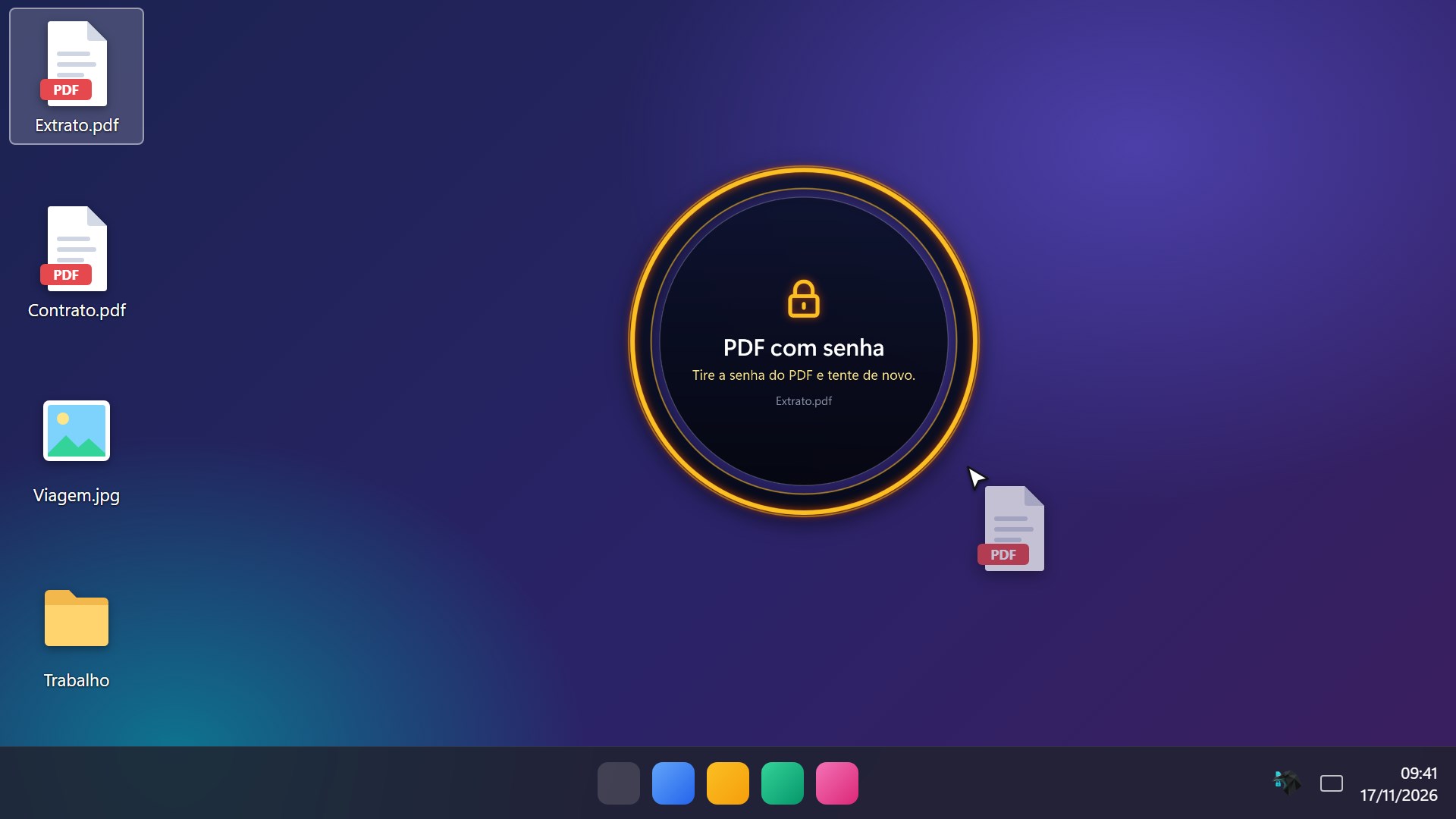
Eu queria que a pessoa não visse mensagem de erro depois de soltar. Então, quando a roda abre, o app já confere os arquivos: vazio, estragado, em uso por outro programa, tipo que não converte, PDF que pede senha. Se nenhuma fatia resolve, a roda abre trancada, com o motivo e o que fazer.
- A conferência custa menos de 1 ms por arquivo e a roda espera no máximo 15 ms por ela. Passou disso, abre normal e se corrige quando a resposta chega.
- O PDF com senha é descoberto sem ligar o motor: o app refaz a conta de verificação do próprio formato PDF com a senha vazia, lendo só o primeiro e o último MB do arquivo.
- A regra é nunca trancar um arquivo que converteria; na dúvida, ela libera e o motor decide. Testei com 619 arquivos de verdade (nenhum arquivo bom trancado) e com 49 PDFs gerados com cada tipo de proteção (RC4 40/128 e AES 128/256, com e sem senha de abrir): os 49 deram certo.
O que a WebView2 me ensinou
- Ela se recusa a abrir arquivo que está dentro de
AppData, e é ali (na pasta Temp) que o Windows coloca o que você arrasta de dentro de um zip ou de um anexo de e-mail. Também não enxerga caminho com 260 letras ou mais. Nesses casos o app lê o arquivo e entrega o conteúdo por memória compartilhada (CoreWebView2SharedBuffer). - A memória acumula de uma conversão para a outra, principalmente no PowerPoint (uns 9 MB por arquivo), e recarregar a página não devolve. A solução foi desligar e ligar o motor sozinho a cada 40 trabalhos, ou quando os processos do navegador passam de 1 GB. Leva cerca de 1 s e a memória volta para uns 250 MB.
- Limite de tamanho medido, não chutado: num PC de 8 GB, até 200 MB as 6 ferramentas de PDF convertem (a mais lenta levou 63 s, com pico de 1,7 GB de memória). Acima disso, a roda avisa antes.
- Antes de lançar, rodei uma bateria de umas 2.490 conversões com arquivos de verdade, sem nenhum erro desconhecido no fim.
Microsoft Store
- Fui pela loja porque ela assina o pacote MSIX de graça. Sem assinatura, o Windows mostra aquele aviso azul de "app desconhecido".
- O app precisa da permissão
runFullTrust(vigiar o mouse e o Shift, ler o arquivo de qualquer pasta e gravar o resultado ao lado), e a loja pede uma justificativa por escrito para isso. - Dentro do pacote, a linha de "iniciar com o Windows" no registro não funciona: o certo é a tarefa de inicialização (
StartupTask) declarada no manifesto. - Mandei para certificação e foi aprovado em menos de um dia.
Testa e me conta
É grátis, sem cadastro e sem anúncio, para Windows 10 e 11. Por enquanto está disponível nos países de língua portuguesa.
- Microsoft Store: https://apps.microsoft.com/detail/9P509LFKW9DR?cid=crowdocs_tabnews
- Site (as 46 ferramentas no navegador): https://crowdocs.com.br
Se você testar, me conta o que faltou, que conversão você mais usa e onde a roda te atrapalhou. As críticas aqui vão direto para a próxima versão.